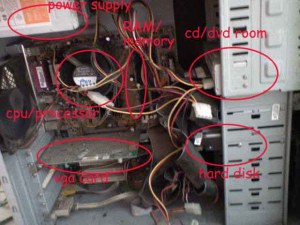
Sabtu, 01 Januari 2011

Cara Mengatasi Masalah Pada Printer – Kawan punya komputer dan menggunakan printer? Lalu suatu waktu printer kawan mengalami masalah semisal:

1. Printer tidak dapat mencetak
2. Printer kelihatan mencetak, namun tidak ada sesuatu yang tertulis diatas kertas
3. Halaman cetakan tidak lengkap atau karakter yang dicetak aneh
4. Lampu indikator hanya berkedip -kedip terus saat diberikan perintah mencetak
5. Kertas tidak dapat masuk ke printer sebagaimana mestinya
6. Kertas tidak dapat keluar dari printer
7. Hasil cetakan bergaris -garis
8. Beberapa fitur yang dijanjikan oleh produsen printer tidak dapat bekerja
9. Printer menjadi lambat dalam mencetak
10. Font yang tercetak tidak sama dengan yang tampil di layar monitor

Jika memang pernah mengalami hal seperti itu mungkin kawan bisa membaca artikel dalam bentuk pdf dengan judul “Langkah Awal Mengatasi Masalah Printer” ini. Mungkin setelah membacanya kawan jadi tahu dan paham sebenarnya dimana sih penyebab masalah tersebut? Selain itu jika kawan membawa printer kawan ke tempat service printer kawan tidak dibohongi oleh si tukang dandan printer kawan.

Printer tidak bisa MENCETAK? sebuah solusi


Printer tidak dapat mencetak

Ada beberapa kemungkinan yang dapat menyebabkan printer tidak dapat mencetak. Anda dapat mulai untuk memeriksa hal-hal berikut:
1. Periksa koneksi printer dengan jaringan listrik. Pastikan kabel power printer telah
dicolokkan ke konektor (stop kontak) listrik dengan sempurna .
2. Pastikan saklar “on -off” printer atau tombol switch printer dalam posisi “on”. Permasalahan
yang diakibatkan oleh tidak adanya power untuk printer ini biasanya ditandai dengan tidak menyalanya LED (lampu indikator) dari printer tersebut, selama printer menggunakan LED untuk indikator power.
3. Periksa sambungan kabel data printer, apakah sudah terhubung dengan port pararel / port
USB di komputer dengan benar.
4. Cobalah untuk menggunakan kabel data printer yang lain (pinjam teman) sebagai
percobaan. Pernah terjadi kasus yang diakibatkan oleh putusnya tembaga dari salah satu kabel data di tengah -tengah kabel sehingga data dari komputer tidak dapat sampai ke printer.
5. Apabila anda menggunakan sistem operasi Microsoft® Windows® , dan anda menggunakan
printer yang terhubung ke port pararel di komputer anda, coba jalankan perintah yang
dicetak tebal berikut ini di jendela MSDOS® Prompt:
6. C:\>dir >>LPT1
7. Maksud dari perintah diatas adalah untuk membelokkan hasil tampilan perintah “dir”
(perintah untuk penampilkan daftar isi dari suatu direktori) dari yang seharusnya ke monitor namun dialihkan ke port pararel komputer. Jika
8. Pastikan anda telah melakukan instalasi driver untuk printer tersebut.
9. Pastikan anda telah memilih
driver yang tepat untuk printer yang anda gunakan.
10. Pastikan anda telah memilih port yang tepat untuk printer anda. Lihat opsi ini melalui menu
printer poperties.
11. Coba gunakan aplikasi teks editor standard untuk sistem operasi anda untuk mencetak
sesuatu (misalnya notepad). Jika aplikasi teks editor anda dapat mencetak, maka kemungkinan besar kesalahan bukan pada printer anda.
12. Cobalah untuk merubah setting printer anda menjadi “Default Printer” atau cobalah untuk
melakukan instalasi ulang driver untuk printer anda dengan nama printer yang lain dan ubahlah instalasi baru tersebut sebagai “Default Printer”.
14. Cobalah untuk merubah setting “spooler” untuk printer anda melalui menu properties
13. Pastikan anda memiliki space hardisk yang mencukupi. Kadang jika buffer tidak cukup
maka data tidak dapat dikirim ke printer dengan sempurna.
printer. Fitur “spooler” ini digunakan dengan tujuan agar anda tetap dapat menjalankan aplikasi ketika dilakukan pencetakan dokumen.
15. Cek apakah ada resource yang konflik dengan port yang digunakan oleh printer anda.
Gunakan bantuan “hardware troubleshooter” apabila terjadi konflik.

Kasus ini mungkin juga disebabkan oleh port komputer anda yang bermasalah. Untuk mengetahuinya, apabila langkah- langkah diatas sudah anda lakukan namun tidak menemukan “titik terang”, cobalah untuk memindah koneksi port printer anda ke port lain (misal USB1 ke USB 3) atau cobalah printer anda di komputer lain.


permasalahan umum pada pc

PC Anda tidak mau beraksi sama sekali? Harddisk tidak terdeteksi, drive optik yang terasa lambat, monitor yang tidak optimal tampilannya, atau router yang terlalu sering hang? Jangan panik, cari solusinya di sini!
Sesekali hal ini dapat saja terjadi. Tiba-tiba PC berulah, dan tidak dapat terselesaikan dengan mudah. Meskipun Anda sudah membaca berbagai panduan troubleshooting pada manual yang tersedia. Dan hal ini juga terjadi pada Anda.

Tidak memandang situasi dan kondisi, sebuah sistem dapat berulah. Bisa saja sesaat setelah Anda melakukan update driver. Ataupun setelah melakukan penambahan perangkat tambahan pada sistem Anda. Ataupun terjadi secara tiba-tiba, tanpa peringatan ataupun pemberitahuan sebelumnya.

Dan ulasan kali ini akan membahas hal-hal tersebut di atas. Usah gelisah dan tidak perlu panik menghadapinya.

Duduk tenang, dan ikuti saja pembahasan kali ini. Semoga salah satu di antaranya adalah jawaban dari masalah yang Anda hadapi dengan PC kesayangan Anda.

Terbaru, Tidak Berarti Bebas Bug

Tidak selamanya teknologi terbaru memberikan yang terbaik untuk penggunanya. Bahkan beberapa kali kami menyaksikan sendiri, produk yang mengusung teknologi terbaru, pada batch awal juga disertai dengan perbagai masalah yang cukup memusingkan.

Sebagai contoh, motherboard dengan chipset terbaru. Inilah beberapa kasus yang sering dirasakan para anggota lab PC Media. Perlu diadakan beberapa riset skala kecil, untuk dapat menjalankan serangkaian tes dengan sempurna. Mulai dari sesekali mencari update BIOS, update driver ataupun sekadar manual ter-update dari produk yang bersangkutan.

Contoh lain adalah untuk pengujian video card. Dengan makin tajamnya persaingan ATi Radeon dan nVidia, membuat berbagai produk dengan chipset terbaru, terus berdatangan ke lab kami. Yang akhirnya memerlukan solusi patch software pengujian. Untuk dapat menjalankannya.

Lalu, bagaimana dengan yang terjadi di dalam dunia nyata? Pada penggunaan sehari-hari Anda dengan PC

Langkah Pembukaan
Seperti pada catur, langkah pertama akan sangat menentukan. Begitu juga dalam memecahkan masalah yang terjadi dengan PC Anda.

Pada subbahasan ini, akan berisi tentang langkah terpenting dalam mencoba menyelesaikan masalah dengan PC Anda. Yang terpenting adalah mencoba mengetahui, apa yang menyebabkan PC Anda berulah. Perubahan terakhir apa yang terjadi pada PC?

Hal ini sangat penting untuk diketahui secara pasti. Mengingat, hal ini akan sangat memudahkan penyelesaian yang harus dilakukan. Disesuaikan dengan kemungkinan masalah yang terjadi. Dari sini, memungkinkan untuk mempersempit kemungkinan masalah yang terjadi dengan PC Anda.

01. PC Tidak Bereaksi, Saat Tombol Power Ditekan.
Permasalahan: Anda menekan tombol power untuk mengaktifkan PC Anda, namun PC tidak menunjukkan tandatanda kehidupan. Apa yang terjadi?

Solusi: Jika hal ini terjadi pada PC Anda, ada beberapa kemungkinan yang harus diperiksa satu per satu secara bertahap.

Langkah 1: Periksa semua jaringan listrik, dari outlet AC sampai ke PSU (power supply unit) PC Anda. Apakah sudah terpasang dengan sempurna. Mulai dari memastikan switch PSU dalam posisi ON, ataupun sekiranya Anda menggunakan UPS (uniterruptable power supply) dan/atau stabilizer AVR (automated voltage regulator). Pastikan semua dalam posisi ON dan dalam keadaan berfungsi dengan baik.

Langkah 2: Jika hal tersebut bukan penyebabnya, maka kemungkinan berikutnya baru pada PC Anda. Pastikan semua kabel (terutama kabel power) dan komponen terpasang dengan baik. Caranya dengan mebuka casing, kemudian menekan-nekan kembali komponen dan konektor kabel yang ada. Adakalanya hal ini disebabkan karena konektor yang tidak terhubung dengan sempurna. Perhatikan juga ATX 12V, yang dapat ditemukan pada kebanyakan motherboard empat tahun belakangan ini. Motherboard tidak akan beraksi, tanpa catuan daya dari konektor ini.

Langkah 3: Ini akan cukup merepotkan. Lakukan pengecekan perangkat utama satu persatu. Yang dimaksud adalah CPU dan motherboard. Pastikan keduanya masih berfungsi dengan baik. Sebab katakanlah jika CPU rusak, sistem tidak akan menyala sama sekali. Demikian juga jika motherboard rusak. Terutama untuk urusan catu dayanya (MOSFET, jalur daya pada PCB dan seterusnya). Ini juga akan menyebabkan PC tidak akan bereaksi sama sekali.

02. Fan, Harddisk Terdengar Putarannya, namun Layar Monitor Tetap Gelap.
Permasalahan: PC bereaksi. Terdengar bunyi putaran kipas, dan tanda-tanda kehidupan lain dari harddisk, drive optik dan lain-lain. Namun, monitor tetap gelap.

Solusi: Fiuhh…setidaknya ini sedikit lebih baik dari masalah nomor 1. Untuk masalah ini, sebaiknya mengandalkan tanda yang diberikan POST BIOS. Pastikan speaker casing terpasang baik, sehingga Anda dapat mendengarkan POST berupa kombinasi bunyi beep yang pasti tersedia pada kebanyakan motherboard. Atau pada beberapa motherboard keluaran terbaru, juga tersedia buzzer yang terintegrasi pada motherboard.

Lebih mudah lagi jika motherboard disertai display BIOS POST code berupa dua seven segment LED, yang akan menampilkan kode hexagesimal. Sekiranya Anda tidak tahu arti dari kode tersebut (baik suara ataupun cahaya) atau bahkan kehilangan buku manual, sekali lagi tidak perlu panik. Anda dapat coba membuka situs Bios Central (http://www.bioscentral.com).

Harddisk

Menyimpan berbagai dokumen, lagu-lagu kesayangan format MP3, instalasi game 3D (yang ukurannya hingga satuan gigabyte), beberapa, bahkan mengumpulkan video download berformat DivX, atau master video digital hasil transfer dari handycam. Tidaklah aneh jika harddisk dengan cepat penuh. Menambah harddisk pun, ternyata tidak
terlepas dari beberapa masalah yang mungkin saja timbul.

03. Sistem Tidak Mengenali Harddisk Baru.
Permasalahan: Harddisk baru yang terpasang, tidak terdeteksi baik pada Windows maupun BIOS sekalipun.

Solusi: Intinya memasang dan mengonfigurasikan harddisk dengan benar. Harddisk bukan termasuk komponen yang sulit dalam proses instalasi. Namun, ada beberapa langkah yang harus dipastikan sudah dilakukan, saat memasang harddisk.

Langkah 1: Pastikan harddisk sudah mendapatkan catudaya dari PSU. Kesalahan sepele seperti ini bisa saja terjadi. Mengingat letak harddisk yang biasanya di bagian depan casing. Terkadang Anda menghubungkannya dengan cabang power dari fan, yang tidak mendapatkan pasokan daya dari PSU. Hal ini bisa juga diakibatkan minimnya jumlah konektor daya dari PSU.

Langkah 2: Pastikan setting master dan slave harddisk tepat seperti yang diinginkan. Atau jika Anda ingin memanfaatkan konfigurasi pada cable select, pastikan menggunakan konfigurasi tersebut pada kedua harddisk, lama dan baru Anda.

Langkah 3: Jika Anda menginginkan memanfaatkan konfigurasi cable select, perhatikan pemasangan kabel IDE pada harddisk. Beberapa kabel terbaru, sudah memberikan tanda khusus, untuk membantu menentukan konektor mana yang akan dianggap sebagai master, dan konektor mana yang akan dianggap sebagai slave. Jika tidak tersedia, cara paling mudah adalah dengan aturan dasar berikut. Konektor yang terletak diujung diperuntukkan sebagai master. Sedangkan konektor di tengah, akan dianggap sebagai slave.

Langkah 4: Jika itu semua belum dapat menyelesaikan masalah, maka alternatif jawabannya ada pada setting BIOS. Pada pilihan utama Integrated Peripheral, biasanya terdapat pilihan untuk IDE controller. Di sini juga terdapat pilihan untuk setting controller harddisk SATA. Sekiranya Anda mengalami masalah serupa, saat ingin menambahkan harddisk baru ber-interface SATA. Khusus untuk harddisk SATA dan Windows, jangan lupa untuk menginstalasi driver yang biasanya disertakan oleh produsen motherboard. Atau updatenya, tergantung chipset motherboard yang digunakannya.

04. Harddisk Terdeteksi, namun Tidak Dapat Dioperasikan.

Permasalahan: BIOS mendeteksi keberadaan harddisk. Namun tidak demikian dengan Windows, bahkan DOS.

Solusi: Ini bukan permasalahan besar. Yang perlu dilakukan adalah membuat partisi, dan kemudian memformat harddisk baru tersebut. Karena harddisk yang baru tersebut belum terformat dalam sebuah file system yang dapat dikenali Windows ataupun DOS. Ada beberapa kemungkinan yang dapat dilakukan dengan harddisk baru tersebut.

Kemungkinan 1: Sekiranya Anda menginginkan menginstalasi harddisk baru tersebut dengan operating system Windows 9x, maka diperlukan sedikit pengetahuan dasar tentang perintah FDISK. Untuk yang satu ini, kami sangat menyarankan untuk memanfaatkan perintah yang satu ini dengan didampingi rekan Anda yang sudah berpengalaman.

Kemungkinan 2: Jika Anda ingin menginstalnya dengan Windows 2000/XP ataupun beberapa distro Linux terbaru sekarang ini, Anda tidak usah pusing lagi berhadapan dengan perintah FDISK. Mereka menyediakan pilihan pada saat proses instalasinya. Tinggal mengikuti langkah dan pilihan yang diberikan. Setidaknya akan lebih mudah dibandingkan menggunakan perintah FDISK untuk kebanyakan orang.

Kemungkinan 3: Jika harddisk baru tersebut akan dimanfaatkan sebagai harddisk tambahan untuk penyimpanan data, hal ini akan lebih mudah. Misalnya selama ini Anda sudah menggunakan operating system Windows XP. Dengan mengguna kan user yang memiliki administrator rights Anda dapat melakukan hal berikut ini.

Cukup dengan masuk ke Disk Management. Salah satunya dengan cara klik kanan pada My Computer, pilih Manage.

Perhatikan kolom bagian kiri. Kemudian pada Storage, pilih Disk Management. Dari sini Anda dapat melihat dan mengatur harddisk baru Anda dengan lebih mudah.

Catatan: Berhati-hatilah saat menggunakan fasilitas yang tersedia pada Disk Management. Jangan sampai salah memilih harddisk. Karena data yang di dalam harddisk ataupun partisi dapat hilang. Demikian juga saat menggunakan FDISK ataupun fungsi serupa yang tersedia pada proses instalasi operating system.

05. Instalasi Harddisk Baru Ekstra Besar.
Permasalahan: Harddisk 200 GB tidak terdeteksi baik di BIOS, apalagi Windows. Padahal, langkah pada tip ke 03 dan 04 sudah dijalankan semua.

Solusi: Seiring dengan waktu dan kemajuan teknologi yang ada, maka produk massal harddisk berukuran besar sudah tersedia di pasar. Dengan harga yang terbilang terjangkau. Inti masalah ada pada penggunaan metoda LBA (Logical Block Addressing) yang digunakan. Permasalahan untuk hal di atas, biasanya disebabkan karena harddisk berukuran di atas 137 GB, menggunakan metoda LBA 48 bit.

Untuk itu, yang pertama perlu dilakukan adalah memastikan apakah BIOS yang digunakan, sudah mendukung LBA 48 bit. Sebagai contoh di sini adalah dengan menggunakan 48-bit LBA Test Program untuk Intel Application Accelerator (http://support.intel.com/support/chipsets/iaa/sb/CS-009302.htm). Cukup dengan menjalankan aplikasi sederhana 48lbachk.exe pada sistem.

Jika ternyata BIOS belum mendukung, maka diperlukan update BIOS. Perhatikan readme yang tersedia pada update BIOS. Pastikan update yang akan digunakan, dapat menyelesaikan masalah kompatibilitas harddisk LBA 48 bit.

Drive Optik
Perangkat yang satu ini mungkin sudah lama dijadikan andalan untuk urusan storage. Berikut mungkin beberapa masalah yang dapat terjadi.

06. Software Burner Tidak Berfungsi pada Drive Optik Baru.
Permasalahan: Misalnya, Anda terpaksa mengucapkan selamat tinggal pada CDRW drive lama. Dan menggantinya dengan sebuah drive burner baru. Namun Anda baru menyadari, bahwa software burner Nero andalan, tidak dapat digunakan dengan drive baru. Mengapa demikian?

Solusi: Pada awal masa jaya CD-RW drive, kebanyakan paket penjualan disertai dengan software burner. Namun, sekarang juga banyak beredar drive optik yang tidak disertai dengan software burner.

Perlu diketahui, lisensi yang diberikan OEM untuk paket penjualan. Dan dikhususkan untuk produk yang dibundle. Dan Nero memiliki proteksi, sehingga hanya dapat dimanfaatkan khusus untuk drive tersebut. Untuk terus memanfaatkannya dengan drive burner baru, cara yang paling minim biaya adalah dengan meng-upgradenya. enggunakan Nero 6 Reloaded Upgrade Downloadable Serial Number (www.nero.com, seharga US$39,99). Ini lebih murah dibanding versi lengkapnya.

07. Kecepatan Write Tidak Secepat yang Dijanjikan.
Permasalahan: Spesifikasi memang tidak menjanjikan 100% sesuai dengan kenyataan yang ada. Namun jika diperlukan waktu write hingga dua kali ataupun lebih waktu yang dijanjikan, tentu ada sesuatu yang salah. Apa penyebabnya?

Solusi: Ini mungkin tidak akan begitu banyak terasa, bahkan untuk CD-RW drive yang tercepat sekalipun. Namun, jika sudah beralih ke DVD burner drive, perbedaannya akan sangat terasa. Bisa-bisa dibutuhkan waktu lebih dari 1 jam untuk menyelesaikan menulis data pada media DVD berkapasitas 4,7 GB.

Yang perlu dipastikan adalah, baik harddisk ataupun drive optik yang digunakan, sudah bekerja pada mode Ultra DMA (Direct Memory Access).

Cara mengeceknya, pada Windows XP dengan memperhatikan Device Manager. Buka pada tree IDE controller. Dan lihat pada tab Advanced Setting. Perhatikan pada bagian Current Transfer Mode. Periksa pada masing-masing IDE controller di mana harddisk maupun drive optic terpasang.

VGA dan Display
Keduanya memang diperuntukkan untuk memanjakan mata penggunanya. Dengan VGA yang lebih bertenaga, Anda akan mendapatkan frame rate yang lebih baik. Sedangkan dengan display yang lebih baik, Anda akan mendapatkan resolusi dan refresh rate yang tidak melelahkan mata. Namun, bukan berarti keduanya bebas dari masalah.

08. Driver Video Card Tidak Terinstalasi dengan Sempurna.
Permasalahan: Kelihatannya proses instalasi driver berjalan sempurna. Namun setelah sistem restart, ada peringatan box error: “cli.exe Application Error. The application failed to initialize properly (0xc0000135). Click OK to terminate the application.” Apa penyebabnya dan bagaimana cara mengatasinya?

Solusi: Beberapa pengguna video card dengan chipset VPU ATi Radeon pernah merasakannya. Apalagi jika pernah mengupdate driver dan aplikasi pendukungnya dengan menggunakan ATi Catalyst. Sebagai informasi, ATi Catalyst yang ditujukan khusus untuk operating system Windows ini, dibuat dengan menggunakan Microsoft .NET Framework SDK.

Operating system perlu ditambahkan dengan instalasi Microsoft .NET Framework. Yang sekarang sudah tersedia adalah untuk versi 1.1.

Ini akan berguna sekiranya Anda juga akan menginstal aplikasi yang dibuat dengan memanfaatkan Microsoft .NET Framework SDK. Untuk mengatasi semua masalah, yang menyebabkan munculnya window pop up serupa.

09. Menghindari Pesan Kesalahan Saat Instalasi Update Driver VGA.
Permasalahan: Bagaimana sebaiknya melakukan update driver VGA. Karena pada beberapa kasus, sering terjadi muncul pesan kesalahan.

Solusi: Memang tidak ada perintah khusus yang disertakan pada file instaler update driver VGA, yang menyarankan untuk melakukan uninstall dari driver lama yang sebelumnya ter-install. Namun, ada baiknya Anda melakukan pembersihan operating system Anda dari driver lama yang pernah ada. Sebelum menginstalasinya dengan update terbaru yang diinginkan.

Untuk para pengguna VGA dengan chipset ATi Radeon, Anda dapat dengan mudah melakukan proses uninstall driver lama, beserta beberapa aplikasi pendukungnya. Karena ATI juga sudah menyertakan ATi CATALYST Uninstaller, yang otomatis disertakan saat proses instalasi driver ATI CATALYST.

Untuk yang lain, perlu trik tersendiri. Cukup banyak alternatif untuk membersihkan driver-driver lama. Anda dapat memanfaatkan Driver Cleaner, yang sekarang sudah tersedia Driver Cleaner 3.3, atau variannya Professional Edition (www.drivercleaner.net).

10. Memperbaiki Tampilan pada Monitor.
Permasalahan: Anda sudah memilih monitor terbaik. Katakanlah sebuah Monitor TFT-LCD, atau “sekadar” monitor CRT merk terkemuka, yang sering memenangkan review hardware. Namun tampilan yang dihasilkan tidak memuaskan. Apa yang harus dilakukan?
Solusi: Sehebat apapun setiap perangkat, tidak akan optimal tanpa konfigurasi yang optimal. Begitu juga untuk monitor.

Kebanyakan monitor LCD memiliki tombol khusus AUTO (atau sejenis), untuk konfigurasi secara otomatis. Sesuai dengan data yang dikomunikasikan antara monitor dengan video card dengan DDC. Namun kadang tidak sempurna. Kebanyakan gangguan moire masih terasa. Anda dapat menggunakan Monitor Test, dan mencoba mengalibrasikan hingga gangguan moire minim.

Untuk monitor CRT, kebanyakan pada masalah tingkat contrast dan brightness. Contrast akan mengatur kekuatan cahaya monitor. Tapi jika berlebihan akan melelahkan mata. Brightness akan memperterang. Namun jika terlalu tinggi, akan kehilangan black level. Dan pada beberapa kasus juga akan mengganggu tampilan fokus monitor.

Networking
Koneksi Internet DSL memang menawarkan kecepatan yang terbilang memuaskan. Harga penawaran paketnya beragam, dapat disesuaikan dengan kebutuhan. Namun, masalah pun juga tidak terlepas darinya. Dan bukan hal yang mudah untuk membuat sebuah Internet connection yang bebas dari masalah.

11. Router Hang, dan Perlu Direstart.

Permasalahan: Awalnya, saat instalasi router, hal ini tidak pernah terjadi. Namun belakangan ini, sering kali router hang dan perlu di-restart untuk mendapat koneksi Internet pada PC yang terhubung dengan router.

Solusi: Bahkan dengan konfigurasi terbaik sekalipun, router tetap saja bisa mengalami hang. Biasanya hal ini disebabkan terlalu banyak permintaan koneksi pada waktu yang bersamaan. Dan selama ini, satu-satunya cara mengatasinya adalah dengan restart router (mematikannya dan kemudian menghidupkannya kembali).

Langkah 1: Sekiranya produsen router telah menyediakan update firmware, Anda bisa mencobanya untuk mengupdate firmware untuk memperbaiki proses routing dan mencegah crash pada router.

Langkah 2: Anda dapat melakukan tindakan pencegahan. Hal semacam ini juga bisa disebabkan karena virus, juga spyware yang menyerang PC. Jalankan antivirus dan antispyware yang telah ter-update, untuk mengecek masing-masing PC.

Langkah 3: Perhatikan aplikasi yang terinstal pada tiap PC client router tersebut. Terutama beberapa aplikasi file sharing Peer to Peer (P2P). Aplikasi semacam ini juga dapat menyebabkan hal tersebut. Jika tidak dikonfigurasikan dengan baik, software P2P bisa saja membuka sharring permission-nya, sehingga jika request terlalu banyak otomatis akan membebani kerja router Anda.

12. Koneksi dengan Wi-Fi Kadang Terputus.
Permasalahan: Koneksi network dengan menggunakan Wi-Fi, sesekali terputus secara tiba-tiba. Tanpa sebab yang jelas. Hal ini sesekali terjadi pada notebook Centrino yang sudah dilengkapi dengan koneksi Wi-Fi.

Solusi: Biasanya ini disebabkan karena power saving mode. Notebook Centrino secara default membuat fungsi ini enable dengan maksud untuk menghemat konsumsi baterai. Cara paling mudah adalah dengan menggunakan aplikasi Intel PROSet (jika tersedia).

Atau melalui properties pada device WI-Fi ethernet, pada Network Connections. Kemudian pilih Configure. Pada tab Adcanced, terdapat setting untuk mengoptimalkan konsumsi daya. Ad Hoc Transmit Power, berpengaruh dengan jarak jangkau. Sedangkan Power Management, akan menyesuaikan dengan kondisi baterai, dan waktu idle notebook. Dan secara otomatis akan menurunkan konsumsi listrik dari baterai.

Hal ini, yang kemungkinan menyebabkan koneksi Wi-Fi terputus. Jadi ada dua alternatif yang dapat dilakukan.

Pilihan 1: Setting posisi maksimal untuk kedua fungsi ini. Apalagi jika Anda tidak khawatir dengan kapasitas baterai yang tersisa. Karena tersedia tombol shortcut untuk langsung mematikan fungsi Wi-Fi di kebanyakan notebook Centrino.

Pilihan 2: Sesuaikan dengan gaya penggunaan notebook Anda. Pelajari waktu idle penggunaan notebook. Dan mencobanya sesuai dengan kebiasaan penggunaan sehari-hari. Tentunya Anda tidak ingin koneksi Wi-Fi Anda tiba-tiba terputus karena waktu idle 5 menit telah terlewati. Padahal Anda hanya meninggalkan notebook Anda, untuk sekadar ke WC ataupun membuat secangkir kopi hangat.

Sumber ; Pc Media

langkag langkah istalasi windos 7

Diantara brader-brader sekalian pembaca blog ini pasti ada yang belum pernah install sistem operasi windows kan? mungkin karena takut salah, error ato mbleduk barangkali jadi takut mau coba2. hehe… terus kalo gak berani coba2 kapan bisanya donk. belajar komputer itu harus berani coba2, jangan takut salah, justru kalo kita pernah melakukan kesalahan jadi tau gimana cara mengatasi kesalahan tersebut di kemudian hari. Betul tidak? (aagym mode).

Nah skarang saya coba kasih tau caranya install windows seven (7) tahap demi tahap ya… oya instalasi windows seven (7) hampir sama kayak instalasi windows vista, pastinya lebih sederhana ketimbang instalasi windows xp ke bawah solanya tidak ada pertanyaan2 di tengah2 instalasi, setingan2 zona waktu dll dilakukansetelah proses instalasi selesai. gak kayak pas install windows xp kebawah yang ada di tengah2 yang lumayan mengganggu karena proses instalasi harus di tongkrongin, gak bisa ditinggal terus selese gitu.

Ok langsung aja ya

  • Sediakan komputer yang memenuhi syarat untuk bisa di install windows seven (7) kalo mau nyaman minimal dual core dengan memory 1GB
  • DVD instalasi Windows Seven (7)
  • Bensin 1 liter
  • Siramkan bensin ke komputer kemudian bakar!!! Hahaha… becanda brader…
  • Atur agar komputer booting dari dvd, pengaturan dilakukan lewat bios, bisanya tekan delete atau f2 ketika komputer baru dinyalakan pilih setingan booting kemudian pilih dvd rom menjadi urutan pertama. simpan konfigurasi bios dengan cara menekan f10.
  • Masukkan DVD Instalasi
  • Pencet sembarang tombol jika sudah ada pertanyaan apakan ingin boot dari cd or dvd
  • Muncul tampilan seperti dibawah

image

  • Selanjutnya muncul tampilan seperti di bawah, langsung saja klik next

image

  • Jangan bengong brader… klik Install Now

image

  • Kalo sempet ya silahkan di baca2 dulu (hampir tidak ada yang pernah baca loh), langsung centang juga gak apa-apa kok ga ada yang marah, terus next

image

  • Karena kita sedang melakukan clean install maka pilih yang Custom (advanced)

image

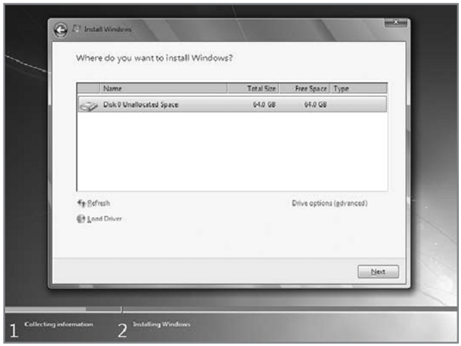
  • Pilih partisi yang akan dipakai untuk menginstal windows seven (7), contoh di bawah hardisk belum di bagi2 kedalam beberapa partisi, jika ingin membagi kedalam beberapa partisi sebelum proses instalasi pilih Drive options (advanced) disitu kita bisa membuat, menghapus dan meresize partisi. tapi dari pada bingun untuk yang pertama kali instalasi windows mending langsung pilih next saja, toh pembagian partisi bisa dilakukan setelah proses instalasi selesai.

image

  • Proses instalasi dimulai brader… di tinggal juga boleh, memakan beberapa puluh menit tergantung spesifikasi komputer brader, katanya sih udah ada yang nyoba instal di komputer pentium 2 dan memakan waktu belasan jam!! haha… kalo komputer baru kurang dari sejam kok

image

  • Setelah proses di atas selese komputer akan otomatis restart sendiri. kumudian muncul seperti dibawah

image

  • Ketikkan nama user dan nama komputer, terserah apa aja, misal nama brader sendiri

image

  • Kemudian bikin password biar komputer brader aman, tulis 2x dan harus sama, kemudian password hint diisi dengan clue kalo misalnya brader lupa ama passwornya. gak di isi juga gak apa apa.

image

  • Masukkan Windows Product key, biasanya ada di paket dvd intalasi nya. kalo misalnya brader gak punya poduct key nya di kosongin aja, brader diberi kesempatan mencoba windows 7 selama 30 hari

image

  • Selanjutnya brader disuruh memilih setingan apakah windows akan otomatis meng update sendiri ato tidak, pilih suka2 brader aja ya

image

  • Kemudian setingan time zone sesuaikan dengan tempat tinggal brader

image

  • Selesai deh brader… install driver2 hardware komputer agar windows berjalan secara maksimal, seperti driver vga, audio, chipset, network, bluetooth dan lain2. Sgerr kan tampilannya… hehe. slamat mencoba brader…

image

komputer mati sendiriJika komputer mati dan sebelumnya ada peringatan, itu berarti anda masih bisa mengetahui kira-kira sumber masalahnya apa. Tetapi kalau sedang digunakan dan tiba-tiba komputer mati sendiri begitu saja tanpa ada peringatan? Apa penyebab dan jalan keluarnya? Inilah solusinya;

Penyebab dan solusinya bisa salah satu dari kemungkinan di bawah ini.

1. Komputer terlalu Panas atau overheat
2. Masalah kesalahan/kerusakan hardware.
3. Virus komputer.
4. Masalah pada sistem operasi misalnya Windows.
5. Kegagalan lain dari hardware

Komputer terlalu Panas atau overheat.

Sebuah komputer dapat mematikan dirinya sendiri tanpa peringatan jika telah melebih panas maksimal yang disyaratkan (terutama Processor). Banyak komputer saat ini dirancang untuk mematikan atau me-reboot secara otomatis jika komputer, prosesor, atau perangkat lain di komputer Anda terlalu panas. Jika Anda telah mendengar ada suara-suara yang tidak normal dari komputer Anda seperti mendenging tinggi, ini bisa menunjukkan kegagalan dalam komputer Anda.

Anda dapat memulai dengan memeriksa kipas pada power supply dengan memeriksa bagian belakang komputer dan melihat apakah kipas angin bergerak dengan lancar. Anda bisa juga membuka komputer dan pastikan kipas bekerja (kipas prosesor dan kipas casing) dan / atau jika VGA menggunakan kipas, lalu silakan masuk ke BIOS dan pastikan BIOS tidak melaporkan kesalahan apapun. Perhatikan juga letak dari aluminium pendingin sebab jika posisinya tidak tepat, maka walaupun ada kipas, proses pendinginan akan tetap ada masalah.Pengguna dapat juga dapat menentukan seberapa panas komputer dengan onboard sensor termal. Jika komputer Anda dilengkapi dengan sensor ini, pastikan CPU anda tidak aktif overheat

Masalah kesalahan/kerusakan hardware

Setiap kegagalan komponen perangkat keras komputer Anda dapat menyebabkan komputer Anda untuk secara tak terduga mati tanpa peringatan. Jika Anda baru menambahkan perangkat keras baru, pastikan itu tidak menyebabkan masalah-masalah bagi komputer Anda. Sebelum mencoba untuk membuka perangkat keras, pastikan Anda tidak mengalami masalah karena konflik hardware dengan cara melihat Device Manager untuk mengecek kesalahan.

Jika masalah muncul ketika Anda baru saja memasang hardware baru ke dalam komputer, maka bisa dipastikan perangkat baru inilah penyebabnya. Jalankan komputer setelah membuka perangkat tadi dan amati apakah masalah anda selesai atau tidak.

Virus komputer

Mungkin komputer Anda terinfeksi virus yang dirancang untuk mematikan komputer Anda. Jika komputer mati sendiri ketika menjalankan program tertentu pada waktu tertentu, misalnya komputer hanya langsung mati jika anda menjalankan Program Word maka itulah tandanya bahwa program tersebut terserang atau terinfeksi virus. Jika Anda yakin komputer Anda mungkin terinfeksi dengan sebuah virus atau tidak yakin apakah komputer Anda terinfeksi virus, pastikan Anda melakukan scandengan anti virus terbaru.

Masalah dengan sistem operasi.

Jika setelah mengikuti setiap rekomendasi di atas komputer Anda masih terus mati sendiri, kemungkinan anda mengalami masalah sistem operasi Microsoft Windows yang sulit dijelaskan. Untuk membantu memastikan bahwa hal ini terjadi, silakan coba langkah-langkah di bawah ini.

  1. Reboot komputer dan masuk CMOS setup sebagai komputer boot. Jika Anda tidak terbiasa dengan cara memasukkan CMOS, silahkan download Panduan Menjadi Teknisi Komputer yang saya siapkan di samping.
  2. Setelah Anda telah membuka komputer di CMOS setup, biarkan komputer beberapa saat.
  3. Jika komputer tidak mati dalam beberapa waktu artinya dia bisa bertahan jalan pada BIOS maka kemungkinan penyebabnya adalah Microsoft Windows. Jika ini terjadi solusinya ada dalam buku Panduan Menjadi Teknisi Komputer

Kegagalan lain dari hardware

Jika setelah menginstal ulang sistem operasi Anda, atau selama instalasi sistem operasi Anda, kasus yang sama masih terjadi, sangat mungkin bahwa ada kegagalan hardware lainnya di komputer. Sering kali terjadi misalnya RAM, CPU, motherboard, dan / atau Power Supply.

Jika Anda memiliki persediaan ekstra bagian-bagian ini atau memiliki teman atau rekan kerja dengan konfigurasi yang sama, cobalah bertukar bagian-bagian ini untuk menentukan masalah Anda.Jika tidak, Anda perlu jasa teknisi yang lebih senior.

komputer mati sendiriJika komputer mati dan sebelumnya ada peringatan, itu berarti anda masih bisa mengetahui kira-kira sumber masalahnya apa. Tetapi kalau sedang digunakan dan tiba-tiba komputer mati sendiri begitu saja tanpa ada peringatan? Apa penyebab dan jalan keluarnya? Inilah solusinya;

Penyebab dan solusinya bisa salah satu dari kemungkinan di bawah ini.

1. Komputer terlalu Panas atau overheat
2. Masalah kesalahan/kerusakan hardware.
3. Virus komputer.
4. Masalah pada sistem operasi misalnya Windows.
5. Kegagalan lain dari hardware

Komputer terlalu Panas atau overheat.

Sebuah komputer dapat mematikan dirinya sendiri tanpa peringatan jika telah melebih panas maksimal yang disyaratkan (terutama Processor). Banyak komputer saat ini dirancang untuk mematikan atau me-reboot secara otomatis jika komputer, prosesor, atau perangkat lain di komputer Anda terlalu panas. Jika Anda telah mendengar ada suara-suara yang tidak normal dari komputer Anda seperti mendenging tinggi, ini bisa menunjukkan kegagalan dalam komputer Anda.

Anda dapat memulai dengan memeriksa kipas pada power supply dengan memeriksa bagian belakang komputer dan melihat apakah kipas angin bergerak dengan lancar. Anda bisa juga membuka komputer dan pastikan kipas bekerja (kipas prosesor dan kipas casing) dan / atau jika VGA menggunakan kipas, lalu silakan masuk ke BIOS dan pastikan BIOS tidak melaporkan kesalahan apapun. Perhatikan juga letak dari aluminium pendingin sebab jika posisinya tidak tepat, maka walaupun ada kipas, proses pendinginan akan tetap ada masalah.Pengguna dapat juga dapat menentukan seberapa panas komputer dengan onboard sensor termal. Jika komputer Anda dilengkapi dengan sensor ini, pastikan CPU anda tidak aktif overheat

Masalah kesalahan/kerusakan hardware

Setiap kegagalan komponen perangkat keras komputer Anda dapat menyebabkan komputer Anda untuk secara tak terduga mati tanpa peringatan. Jika Anda baru menambahkan perangkat keras baru, pastikan itu tidak menyebabkan masalah-masalah bagi komputer Anda. Sebelum mencoba untuk membuka perangkat keras, pastikan Anda tidak mengalami masalah karena konflik hardware dengan cara melihat Device Manager untuk mengecek kesalahan.

Jika masalah muncul ketika Anda baru saja memasang hardware baru ke dalam komputer, maka bisa dipastikan perangkat baru inilah penyebabnya. Jalankan komputer setelah membuka perangkat tadi dan amati apakah masalah anda selesai atau tidak.

Virus komputer

Mungkin komputer Anda terinfeksi virus yang dirancang untuk mematikan komputer Anda. Jika komputer mati sendiri ketika menjalankan program tertentu pada waktu tertentu, misalnya komputer hanya langsung mati jika anda menjalankan Program Word maka itulah tandanya bahwa program tersebut terserang atau terinfeksi virus. Jika Anda yakin komputer Anda mungkin terinfeksi dengan sebuah virus atau tidak yakin apakah komputer Anda terinfeksi virus, pastikan Anda melakukan scandengan anti virus terbaru.

Masalah dengan sistem operasi.

Jika setelah mengikuti setiap rekomendasi di atas komputer Anda masih terus mati sendiri, kemungkinan anda mengalami masalah sistem operasi Microsoft Windows yang sulit dijelaskan. Untuk membantu memastikan bahwa hal ini terjadi, silakan coba langkah-langkah di bawah ini.

  1. Reboot komputer dan masuk CMOS setup sebagai komputer boot. Jika Anda tidak terbiasa dengan cara memasukkan CMOS, silahkan download Panduan Menjadi Teknisi Komputer yang saya siapkan di samping.
  2. Setelah Anda telah membuka komputer di CMOS setup, biarkan komputer beberapa saat.
  3. Jika komputer tidak mati dalam beberapa waktu artinya dia bisa bertahan jalan pada BIOS maka kemungkinan penyebabnya adalah Microsoft Windows. Jika ini terjadi solusinya ada dalam buku Panduan Menjadi Teknisi Komputer

Kegagalan lain dari hardware

Jika setelah menginstal ulang sistem operasi Anda, atau selama instalasi sistem operasi Anda, kasus yang sama masih terjadi, sangat mungkin bahwa ada kegagalan hardware lainnya di komputer. Sering kali terjadi misalnya RAM, CPU, motherboard, dan / atau Power Supply.

Jika Anda memiliki persediaan ekstra bagian-bagian ini atau memiliki teman atau rekan kerja dengan konfigurasi yang sama, cobalah bertukar bagian-bagian ini untuk menentukan masalah Anda.Jika tidak, Anda perlu jasa teknisi yang lebih senior.

Cara Mengatasi Komputer yang Mati

Tadi Pagi saya lagi main Game sambil nunggu mateng nasi leh ibuku, eeemmm Main Game Point Blank itu enak banget, rame.... jika tertarik mainnya, silahkan saj Kunjungi ini Cara Mainnya, tapi apa ytang terjadi sahabat-sahabat...?

Komputer saya Tiba-tiba Mati.... Aduh... Pusing ah lagi enak-enak main... ;)

Dengan Kejadian itu kemudian saya carikan penyebab dan cara menyelesaikannya, di bawah ini caranya, silahkan di baca ya..?
Persiapan
Ambil peralatan2 berikut sebelum anda memperbaiki komputer anda.
Obeng +, Sandal jepit (supaya ngga kesetrum), Kipas angin (klo anda kepanasan), penghapus pensil (setip atau bahasa gaulnya eraser).
Klo sudah segera saja ikuti petunjuk berikut.
Pertama Buka casing komputer sebelah kanan. Lalu periksa semua sambungan kabel yg menuju ke motherboard. Apakah semua sudah terpasang dengan pas? Jika tidak, segera benahi sambungan tersebut.
Uji coba power supply anda apakah masih berfungsi atau tidak. Caranya, lepas semua konektor power supply yg terhubung dengan hardware anda. Jangan sampai ada yg tertinggal. Setelah itu ambil sebuah kabel pendek (kabel kecil yg berpelindung). Cari kabel berwarna hijau tua dan hitam pada konektor yg berisi 24-pin lalu Hubungkan dengan kabel kecil tadi. Pastikan semua sudah anda lakukan dengan benar, termasuk kabel yg harus dihubungkan tadi. Setelah itu, beri tegangan pada power supply anda (sambungkan konektor di belakang power supply dengan kabel yg terhubung dengan listrik/stop kontak). Sim—salabim..

Jika kipas power supply anda berputar, berarti power supply anda masih berfungsi, segera lepas sambungan listrik dan, kabel yg terhubung ke konektor 24-pin tadi (kabel hijau dan hitam). Pasangkan kembali konektor power supply pada hardware anda. Jangan sampai ada yg salah pasang lho !!
Kedua..Lepas sambungan ke hard disk anda, baik kabel IDE, maupun kabel power supply. Beri tegangan pada power supply, lalu tekan tombol power. Dengarkan baik-baik apakah anda mendengan bunyi “Beep pendek” 1 kali. Liat apakah kipas pada pendingin processor anda berputar. Jika kipas berputar tapi anda tidak mendengar apapun. Lakukan langkah ketiga.
Ketiga..Lepas memory (RAM) dari Slotnya. Jika anda punya 2 atau lebih memory, lepas semuanya. Ingat waktu melepas RAM pastikan anda telah melepas sambungan listrik ke power supply anda. Sudah selesai melepas RAM?
Kembali hubungkan power supply anda ke sambungan listrik. Tekan tombol power. Perhatikan lagi apakah anda mendengan bunyi “Beep”. Jika anda mendengar bunyi “Beep panjang” berarti ada masalah pada RAM anda.
Ambil penghapus yg sudah anda siapkan lalu, gosokkan pada pin-pin tembaga di RAM anda seperti anda menghapus tulisan yg salah pada kertas. Ini bermaksud untuk membersihkan kotoran(debu) yg melekat pada RAM. Jika dirasa sudah bersih. Pasangkan kembali ke Slot Motherboard. Kalo anda punya lebih dari satu RAM, pasangkan 1 dulu, yg laen menyusul.
Hubungkan power supply dengan listrik dan tekan tombol power. Dengarkan bunyi beep yg terjadi.
Beep pendek à Memory OK, pasangkan RAM berikutnya jika ada.
Beep panjang à memory bermasalah, ganti RAM yg laen atau pindahkan ke slot lainnya.
Jika sudah terdengar beep pendek, sambungkan kembali hard disk anda. Lalu tutup casing, dan komputer siap digunakan.
Jika masih terdengar beep panjang, kombinasikan antara pemasangan RAM dan slot di motherboard sampai terdengar beep pendek. Jika kombinasi sudah dicoba semua tapi masih terdengar beep panjang, berati memori anda bermasalah. Segera ganti RAM, bisa minjem atau beli yg baru.
Berikut bunyi beep yg biasanya terjadi.
Beep 1x panjang à Memory bermasalah
Beeep 1x pendek à Komputer OK
Beep 1x panjang, 3x pendek à VGA bermasalah.
Tidak ada beep à periksa power supply, jika ok, cek semua konektor yg terpasang ke motherboard. Lakukan langkah ketiga.
Selamat mencoba !!!!
Cara Merubah Tampilan Blog seperti Web Profesional

Apakah anda kurang puas dengan tampilan blog anda sekarang? Dimana sangat mudah ditebak, bahwa blog anda dibuat dengan layanan gratis yang bernama blogger.com? Dan lebih-lebih lagi tampilannya sangat tidak meyakinkan? Jika jawaban anda ya, berarti kita sama. Blog ini juga dibuat dengan blogger.com. Tapi semua jejak aslinya sudah saya rubah, maka jadilah tampilannya menjadi seperti sekarang ini. Nah, jika anda juga tertarik ada beberapa hal yang bisa anda lakukan:

Pertama: Ganti Domainnya.

Anda tentu sudah paham apa itu domain, yaitu kata terakhir yang terdapat pada alamat (URL) blog anda. Asal blog anda menggunakan blogger.com, maka domainnya adalah: blogspot.com. Nah itulah ciri pertamanya. Asal anda tahu, URL blog ini dulunya adalah: http://www.blogernas.blogspot.com. Selain panjang, jujur saja yang kurang sreg dengan tulisan blogspot.com di belakangya. Akhirnya saya ganti dengan domain blog ini menjadi co.cc. Dan itu gratis. Maka jadilah alamat blog ini: http://www.blogernas.co.cc.

Nah, jika anda tertarik mengganti domain blog anda seperti ini anda bisa lihat caranya pada: Cara Mengganti Domain blogspot.com Menjadi co.cc.

Kedua: Ganti Template.

Ini merupakan pandangan pertama yang sangat menetukan. Jika tampilan blog anda kacangan, besar kemungkinan tidak hanya pengunjung yang tidak betah dan tidak ingin kembali, tapi anda sendiri juga sudah “mual” setiap membukanya. Apalagi jika template yang anda gunakan masih tamplate bawaan blogspot yang masih “perawan”.

Nah, jika ingin tampilan blog anda tampak tidak seperti blog, tapi seperti web professional, maka ada 2 cara yang bisa anda lakukan:

1. Tetap menggunakan template bawaan blogger.com, tapi anda lakukan purubahan di sana sini. Mulai dari header, sidebar, footer dan halamamn postingan. Jika anda ingin belajar dari blog ini, maka anda bisa lihat beberapa caranya pada arsip blog, kategori di sidebar atau pada daftar isi blog ini.
2. Dengan menggunakan template pihak ketiga. Anda tinggal mencari situs penyedia template gratis kemudian anda pilih model tampilan yang anda inginkan lalu downloadlah template tersebut. Tapi jika anda lagi malas berkeliaran, anda juga bisa langsung dapatkan dari blog ini. Ini KUNCI GUDANGNYA.
3. Kombinasi dari kedua hal di atas. Meskipun templatenya anda download dari pihak ketiga, namun pada bagian tertentu tetap anda modifikasi agar lebih sesuai dengan selera anda, seperti yang saya lakukan terhadap blog ini.

Ketiga: Hilangkan Navbar Bawaan Blogger.com.

Apa itu navbar? Inilah contoh gambarnya:


Nah, sebagus apapun tampilan blog anda, tapi selagi ada navbar bawaan ini, maka sudah bisa ditebak blog anda menggunakan blogger.com. Dan karena tampilan navbar inilah yang membuat saya hampir minggat menggunakan blogger.com. Tapi rupanya itu bisa dihilangkan. Jika anda juga berminat, catatannya masih saya simpan DI SINI.

Keempat: Rubah Logo Favicon Bloggernya.

Favicon adalah singkatan dari favorit icon. Inilah contoh gambarnya:

Cara Mengganti Icon Blogspot
Nah, meskipun kecil, siapa saja yang sudah biasa blogging akan tahu bahwa jika ada icon ini di tabulasi browser, maka blog anda dibuat menggunakan blogger.com. Karena icon inilah yang menjadi ciri khasnya. Termasuk bagian ini, juga dulunya membuat saya hampir minggat dari blogger.com. Tapi untunglah, rupanya icon itu juga bisa diganti. Caranya bisa anda lihat DI SINI.

Kelima: Lihat Profil Lengkapku.

Jika widget ini sudah terpasang di sidebar blog anda, biasanya akan tampil foto anda dan tulisan “Lihat Profil Lengkapku.” Ini juga merupakan ciri khas dari tampilan blogger.com. Nah jika anda juga ingin mengilangkan jejak yang satu ini, maka anda bisa langsung menghapus tulisan tersebut. Caranya juga sudah saya sediakan DI SINI.

Nah, lebih kurang itulah beberapa hal mendasar yang bisa anda lakukan untuk menyulap tampilan blog anda tidak lagi seperti blog pasaran, tapi sudah berubah menjadi seperti web profesional.

Selamat mencoba dan semoga berhasil!


Jumat, 01 Oktober 2010

SOL TKJ 1

Soal Ujian Produktif Semester Genap, Kelas II TKJ

Pilihan Ganda

1. Jaringan komputer yang wilayahnya hanya mencakup kantor-kantor yang
letaknya berdekatan atau dalam suatu kota, disebut jenis jaringan…
A. LAN D. Wireless LAN
B. MAN E. Internet
C. WAN

2. Jaringan komputer yang wilayahnya hanya mencakup antar negara atau antar
benua, disebut jenis jaringan…
A. LAN D. Wireless LAN
B. MAN E. Internet
C. WAN

3. Salah satu fungsi jaringan komputer adalah sebagai berikut, kecuali…
A. Sharing file / data D. Teleconference
B. Sharing printer E. Reading
C. Mailing list

4. Keuntungan topologi jaringan STAR adalah sebagai berikut, kecuali…
A. Paling fleksibel
B. Pemasangan / perubahan stasiun sangat mudah
C. Kontrol terpusat
D. Hemat kabel
E. Kemudahan deteksi dan isolasi kerusakan pengelolaan jaringan

5. Kelangsungan kerja jaringan komputer yang tidak tergantung pada satu server
adalah salah satu ciri jaringan…
A. Peer to peer D. BUS
B. Client – Server E. TOKEN RING
C. STAR

6. Salah satu keunggulan jaringan client server adalah sebagai berikut ini,
kecuali…
A. Kecepatan akses lebih tinggi D. Sistem keamanan terjamin
B. Sistem backup lebih baik E. Administrasi jaringan lebih baik
C. Biaya operasional yang besar

7. Terjadinya tabrakan pengiriman data pada suatu jaringan komputer dikenal
dengan istilah…
A. Collision D. Fusion
B. Broken E. Attacking
C. Explode

8. Aturan baku / standar yang digunakan untuk dapat saling berkomunikasi antar
perangkat jaringan / telekomunikasi disebut dengan…
A. Tata tertib jaringan D. Etika Jaringan
B. Undang-undang jaringan E. Sandi Jaringan
C. Protokol jaringan
9. Salah satu protokol internet yang digunakan untuk transfer data / file adalah…
A. DHCP D. HTTP
B. DNS E. SMTP
C. FTP

10. Perangkat berikut ini yang bukan termasuk perangkat jaringan adalah…
A. Kartu jaringan D. Terminator
B. Tang Crimping E. TBNC
C. Hub

11. Perangkat jaringan yang umum digunakan pada jaringan topologi bus
adalah…
A. Terminator BNC D. Kabel Coaxial
B. Konektor BNC E. LAN Tester
C. TBNC

12. Alat yang digunakan untuk menguji kabel jaringan adalah…
A. Tang Crimping D. Tespen
B. Multimeter E. Obeng
C. LAN Tester

13. Kelangsungan kerja jaringan komputer yang tidak tergantung pada satu server
adalah salah satu ciri jaringan…
A. Peer to peer D. BUS
B. Client – Server E. TOKEN RING
C. STAR

14. Kelangsungan kerja jaringan komputer yang tidak tergantung pada satu server
adalah salah satu ciri jaringan…
A. Peer to peer D. BUS
B. Client – Server E. TOKEN RING
C. STAR

15. Jika IP Address sebuah komputer diberikan 191.168.0.100, maka IP Address
ini termasuk dalam kelas…
A. A D. D
B. B E. E
C. C

16. Sedangkan Subnet Mask 255.255.255.240 termasuk dalam kelas…
A. A D. D
B. B E. E
C. C

17. Suatu sistem yang memungkinkan nama suatu host/server pada jaringan
komputer atau internet ditranslasikan menjadi IP Address disebut dengan…
A. DHCP D. HTTP
B. DNS E. SMTP
C. FTP
18. Hasil suatu perintah ping dari suatu komputer berikut ini, mana yang terbaik…
A. Reply from 192.168.1.2: bytes=32 time = 5ms TTL=32
B. Reply from 192.168.2.3: bytes=32 time = 15ms TTL=32
C. Reply from 192.168.3.4: bytes=32 time = 25ms TTL=32
D. Reply from 192.168.4.5: bytes=32 time = 10ms TTL=32
E. Reply from 192.168.5.6: bytes=32 time = 1ms TTL=32

19. Angka / huruf yang terdapat pada masing-masing LAN Card yang berbeda
dengan yang lain satu dikenal sebagai…
A. CAM Address D. MAC Address
B. POST Address E. PO BOX
C. LOC Address

20. Nama domain host / server www.asus.co.tw berlokasi di…
A. Singapura D. China
B. Taiwan E. Swiss
C. Thailand

21. Jenis LAN Card dibawah ini termasuk dalam interface …

A. AGP D. EISA
B. PCI E. PCIe
C. ISA

22. Salah satu jenis kabel jaringan yang sering digunakan untuk topologi bus
adalah…
A. UTP D. Coaxial
B. STP E. Serial
C. FO

23. Pada gambar konektor kabel UTP berikut ini, dimanakah letak pin nomor 1…

a b c d e
A. a D. d
B. b E. e
C. c
Skema kabel lurus (straight cable) antara konektor 1 dan konektor 2 pada
kabel UTP yang benar adalah …
A. Oranye putih – oranye – hijau putih – biru – biru putih – hijau – coklat
putih – coklat
B. Oranye putih – oranye – hijau putih – hijau – biru putih – biru – coklat
putih – coklat
C. Oranye putih – oranye – hijau – biru – biru putih – hijau putih– coklat
putih – coklat
D. Oranye – oranye putih – hijau – biru – biru putih – hijau putih– coklat –
coklat putih
E. Oranye putih – oranye – hijau putih – biru putih – biru – hijau – coklat
putih – coklat

25. Skema kabel silang (cross cable) antara konektor 1 dan konektor 2 pada kabel
UTP yang benar adalah …

Konektor 1 Konektor 2
Pin Pin
Oranye putih 1 1 Oranye putih
Oranye 2 2 Oranye
Hijau putih 3 3 Hijau putih
Biru 4 4 Biru
Biru putih 5 5 Biru putih
Hijau 6 6 Hijau
Coklat putih 7 7 Coklat putih
Coklat 8 8 Coklat

A. 1-1, 2-2, 3-3, 4-4, 5-5, 6-6, 7-7, 8-8
B. 1-3, 2-6, 3-1, 4-4, 5-5, 6-2, 7-7, 8-8
C. 1-2, 2-3, 3-4, 4-5, 5-6, 6-7, 7-8, 8-1
D. 1-2, 2-1, 3-4, 4-3, 5-6, 6-5, 7-8, 8-7
E. 1-3, 2-5, 3-1, 4-4, 5-2, 6-6, 7-7, 8-8

26. Pada sistem pengkabelan UTP, pin yang sesungguhnya tidak digunakan yaitu:
A. 1,2,3,4 D. 4,5,6,7
B. 5,6,7,8 E. 4,5,7,8
C. 1,3,6,8

27. Istilah Rx dan Tx dalam pengkabelan suatu jaringan komputer dimaksudkan…
A. Radio dan Transistor D. Data dan signal
B. Manual dan Otomatic E. Receive dan Transmit
C. Server dan Terminal

28. Kecepatan maksimum transfer data kabel coaxial adalah..
A. 1 MBps D. 10 KBps
B. 10 MBps E. 100 KBps
C. 100 MBps

29. Kecepatan maksimum transfer data kabel UTP (10 BaseT) adalah..
A. 1 MBps D. 10 KBps
B. 10 MBps E. 100 KBps
C. 100 MBps
30. Kabel jaringan yang paling cepat untuk transfer data adalah..
A. Coaxial D. Thin Coaxial
B. UTP E. Thick Coaxial
C. Fiber Optic

31. Pada instalasi Linux, partisi minimal yang diperlukan adalah…
A. /root dan swap D. swap dan ext2
B. /root dan ext2 E. swap dan ext3
C. /root dan ext3

32. Dibawah ini adalah hasil dari suatu perintah…

eth0 Link encap:Ethernet HWaddr 00:50:DA:C8:A6:5A
inet addr:192.168.1.254 Bcast:192.168.1.255 Mask:255.255.255.0
UP BROADCAST RUNNING MULTICAST MTU:1500 Metric:1
RX packets:609275 errors:0 dropped:0 overruns:0 frame:0
TX packets:397967 errors:38 dropped:0 overruns:0 carrier:39
collisions:0 txqueuelen:100
Interrupt:11 Base address:0xd800

lo Link encap:Local Loopback
inet addr:127.0.0.1 Mask:255.0.0.0
UP LOOPBACK RUNNING MTU:3924 Metric:1
RX packets:99 errors:0 dropped:0 overruns:0 frame:0
TX packets:99 errors:0 dropped:0 overruns:0 carrier:0
collisions:0 txqueuelen:0

A. ipconfig D. traceroute
B. ifconfig E. ping 192.168.1.254
C. ls –a

33. Dibawah ini adalah hasil dari suatu perintah…

Windows IP Configuration
Host name . . . . . . . . . . : TKJ
Primary Dns Suffix . . . . . . :
Node Type . . . . . . . . . . . : Unknown
IP Routing Enabled . . . . . . : No
WINS Proxy Enabled . . . . . . : No

Ethernet adapter Local Area Connection:
Media State . . . . . . . . . . : Media disconnected
Description . . . . . . . . . . : VIA Rhine II Fast Ethernet Adapter
Physical Address . . . . . . . : 00-14-0B-3A-A2-CE

A. ipconfig D. ping
B. ipconfig -all E. ping localhost
C. ifconfig

34. Untuk mengganti/membuat IP Address pada linux digunakan perintah…
A. ifconfig eth0 192.168.1.1 broadcast 192.168.1.255 netmask 255.255.255.0
B. ifconfig 192.168.1.1 broadcast 192.168.1.255 netmask 255.255.255.0
C. ifconfig etho 192.168.1.1 broadcast 192.168.1.255 netmask 255.255.255.0
D. ifconfig eth 192.168.1.1 broadcast 192.168.1.255 netmask 255.255.255.0
E. ifconfig eta 192.168.1.1 broadcast 192.168.1.255 netmask 255.255.255.0

35. Untuk menguatkan sinyal pada kabel jaringan lokal diperlukan alat…
A. Bridge D. Repeater
B. Gateway E. Ampifier
C. Router
36. Sedangkan untuk dapat saling berkomunikasi antar dua jaringan lokal yang
berbeda segmen diperlukan alat…
A. Bridge D. Repeater
B. Gateway E. Ampifier
C. Router

37. Jika suatu jaringan komputer lokal hanya terdapat 10 komputer, maka Subnet
Mask yang paling baik adalah…
A. 255.255.255.0 D. 255.255.255.248
B. 255.255.255.192 E. 255.255.255.254
C. 255.255.255.240

38. IP Address kelas C yang boleh digunakan untuk subnet mask 255.255.255.248
adalah…
A. 192.168.0.0 D. 192.168.0.248
B. 192.168.0.2 E. 192.168.0.255
C. 192.168.0.8

39. Nomor IP Address tidak boleh diawali dengan nomor 127, karena nomor ini
digunakan untuk…
A. Loopback D. Network
B. Gateway E. Default
C. Router

40. Yang menyebabkan gangguan pada jaringan komputer adalah sebagai berikut,
kecuali…
A. Tegangan listrik yang tidak stabil D. Switch / Hub yang bagus
B. Terputusnya kabel LAN E. LAN Card yang mati
C. Server yang down

41. Untuk mengetahui koneksi komputer ke switch / hub, dapat dilakukan dengan
mengecek suatu hal yang berikut ini, kecuali …
A. Lampu indikator switch / hub D. Kabel LAN
B. Lampu indikator LAN Card E. IP Address
C. Server

42. Permasalahan yang mungkin terjadi pada kabel jenis UTP adalah berikut ini,
kecuali…
A. Konektor longgar D. Crimping kabel kurang pas
B. Kabel short E. Kabel bengkok
C. Kabel terbuka

43. Sedangkan permasalahan yang mungkin terjadi pada software adalah berikut
ini, kecuali…
A. Setting konfigurasi jaringan tidak benar
B. Kesalahan nama komputer
C. Protokol yang tidak cocok
D. IP Address yang sama
E. Kesalahan service network

44. Untuk menambah printer yang ada dalam satu jaringan komputer lokal, pada
gambar dibawah ini, contoh isian di baris Name yang benar adalah…
A. \\192.168.103.2\HP D. \\Server\
B. //192.168.103.2/HP E. //SMKMuh3/Yog
C. \\192.168.103.2/HP

45. Untuk mengakses CDROM dari komputer orang lain yang sudah disharing,
contoh isian di baris Open yang benar adalah…

A. \\192.168.103.2\E D. \\Server\E
B. //192.168.103.2/E E. //SMKMuh3/E
C. \\192.168.103.2/E

46. Untuk membuat satu koneksi internet dengan 2 komputer, hal harus dilakukan
pada setting TCP/IP adalah …
A. Klik internet sharing pada tab Advanced
B. Obtained an IP address Automatically pad tab General
C. Obtained DNS server address Automatically pad tab General
D. Cek (v) pada File and Printer Sharing for Microsoft Networks
E. Cek (v) pada Client for Microsoft Networks

47. Tanda gembok ( ) dibawah ini maksudnya adalah …

A. Kabel LAN tidak tersambung D. LAN Card tidak terpasang
B. Firewall diaktifkan E. Komputer tidak dalam jaringan
C. Jaringan tidak terkoneksi

48. Untuk mengatasi masalah pada tegangan listrik PLN yang tidak stabil
dilakukan dengan cara …
A. Memakai sekering otomatis
B. Menggunakan UPS
C. Menggunakan Stabiliser
D. Menempelkan kabel ground pada komputer
E. Memakai alat penghemat daya
49. Untuk menyesuaikan workgroup pada jaringan komputer lokal, maka setting
nama workgroup terdapat pada properties / setting…
A. My Computer D. Internet Option
B. Network Connection E. Security Center
C. Administrative tool

50. Untuk membuat internet connection sharing, jika pada LAN Card 1 (pada
komputer pertama) sudah terhubung internet, LAN Card 2 (pada komputer
pertama) mempunyai default IP Address…
A. 192.168.1.0 D. 192.168.0.0
B. 192.168.0.1 E. 192.168.0.2
C. 192.168.2.1

Essay
1. Tersedia tiga buah komputer (beserta NICnya), 1 buah hub, kabel UTP dan
colokan RJ-45. Rancanglah sebuah sistem LAN! Gambar dan Jelaskan hasil
rancangan anda! (topologi jaringan yang dipilih, tipe sambungan,
pengalamatan IP, dll)
2. Sebutkan jenis-jenis sistem operasi yang dapat digunakan sebagai server
dalam jaringan !
3. Bagaimana cara pengujian jaringan apakah sudah terhubung atau belum apa
indikasinya jika sudah terhubung
4. Sebutkan Langkah-langkah penanganan masalah dalam jaringan komputer?
5. Sebuah sekolah SMK mempunyai rencana untuk membangun lab Komputer 2
lantai, luas ruangan 6 x 6 meter, setiap ruang diberi komputer berjumlah 20
unit rencana jaringan tersebut akan dibangun menggunakan topologi star dan
jaringan antara lab 1 dan lab 2 terhubung
a. Rancanglah peralatan yang dibutuhkan dan jumlahnya (berapa buah atau
berapa meter).
b. Gambarkan layout jaringan yang akan anda buat.